《潜水员戴夫》Mac 存档位置在哪里——以及怎么修改
Mac 上有两个路径在用,取决于你这份游戏是怎么装的。下面两个都给你,还有怎么真正打开它们所在的隐藏文件夹、 存档文件叫什么名字、怎么备份一份,以及那个会悄无声息丢掉你修改的 Steam 设置。
简短回答
在 macOS 上,《潜水员戴夫》把存档放在下面两个文件夹之一:
~/Library/Application Support/com.nexon.dave/SteamSData/<steam-id>/~/Library/Application Support/nexon/DAVE THE DIVER/SteamSData/
里面的存档文件名形如 GameSave_XX_GD.sav,其中 XX 是存档位编号。
~/Library 默认是隐藏的——用
Finder(访达)▸ 前往 ▸ 前往文件夹…(⇧⌘G)打开它,
粘贴路径后回车。
macOS 上的两个存档路径
这里没有唯一答案,很多人就卡在这一步:Steam macOS 版的不同安装会写到不同的地方。两个都查一遍。
路径 1 —— 以 Bundle ID 命名的文件夹(最常见)
~/Library/Application Support/com.nexon.dave/SteamSData/<steam-id>/
<steam-id> 是你的 Steam 账号数字 ID——一长串数字,例如
76561198000000000。如果你在同一台 Mac 上登录过不止一个 Steam 账号,这里就会有多个这样的
文件夹,每个账号一个。你要找的是修改日期最新的那个。
路径 2 —— 以发行商/产品命名的文件夹
~/Library/Application Support/nexon/DAVE THE DIVER/SteamSData/
注意其中的空格和大小写——这个文件夹真的就叫全大写的 DAVE THE DIVER。这种布局下没有按账号
划分的子文件夹,.sav 文件直接躺在 SteamSData 里。
关于开头的 ~:它是你个人主目录的简写,所以完整路径其实是
/Users/你的用户名/Library/Application Support/…。这是主目录里的用户资源库,
不是磁盘根目录下的 /Library——那是完全不同的文件夹,里面没有游戏存档。
如何打开隐藏的 ~/Library 文件夹
Apple 默认在 Finder 里隐藏 ~/Library,所以很多教程只丢给你一个路径,然后你就卡住了。
四种进入方式,由易到难:
-
前往文件夹(最快)。在 Finder 里从菜单栏选择前往 ▸ 前往文件夹…, 或者按 ⇧⌘G。粘贴上面任意一个路径,然后按 回车。 Finder 会边输入边自动补全,这本身也能顺便验证该文件夹是否存在。
-
在“前往”菜单里按住 Option。点击菜单栏的前往,然后按住 ⌥(Option)。按住期间,资源库就会出现在列表里。
-
永久显示它。在 Finder 里打开个人主目录 (⇧⌘H),按 ⌘J 打开“显示设置”, 勾选显示“资源库”文件夹。此后它就一直可见。
-
用终端。如果你不想点来点去:
open ~/Library/Application\ Support/com.nexon.dave/SteamSData/
open ~/Library/Application\ Support/nexon/DAVE\ THE\ DIVER/SteamSData/
反斜杠是用来转义空格的。哪个路径存在,哪个就会在 Finder 里打开;另一个会提示 “No such file or directory”,这本身也是个有用的答案。
小提示:进去之后,把 SteamSData 文件夹拖到 Finder 侧边栏。你还会再来的。
GameSave_XX_GD.sav 是什么意思
在 SteamSData 里,你会看到 GameSave_00_GD.sav、
GameSave_01_GD.sav 这样的文件。那两位数字就是存档位编号。如果你只玩过一个周目,
多半只会看到一个——再加上游戏自己放在旁边的一些记录文件。
| 你看到的 | 它是什么 |
|---|---|
GameSave_00_GD.sav | 0 号存档位——真正的游戏数据。 |
GameSave_01_GD.sav | 1 号存档位,后面的存档位以此类推。 |
一个全是数字的文件夹,例如 76561198… | 你的 Steam 账号 ID,出现在路径 1 的布局里。 |
.sav 文件不是纯文本,也不是给人看的——用“文本编辑”打开只会看到一堆二进制乱码,
而且从文本编辑器保存会直接把它弄坏。要有意义地修改它,必须先解码,而这正是存档修改器在做的事。
如何手动备份存档
动手改任何东西之前先做这一步,哪怕你用的工具自己也会备份。总共花不了十秒。
彻底退出《潜水员戴夫》——不是关掉窗口,而是退出应用,免得它正写到一半。
用上面任意一种方法打开存档文件夹。
选中那些
.sav文件,按 ⌘D 复制一份,或者按 ⌘C 再粘贴到该文件夹之外的地方——桌面、“文档”里的某个子文件夹,或者一块外接硬盘。-
也可以在终端里,把整个文件夹按日期复制一份:
cp -R ~/Library/Application\ Support/com.nexon.dave/SteamSData \
      ~/Desktop/DaveTheDiver-save-backup-$(date +%Y%m%d)
日后要恢复,就退出游戏,把备份的 .sav 文件复制回 SteamSData 覆盖原文件,
文件名保持完全一致。
⚠️ Steam Cloud 会悄悄还原你的修改
这是“改了没生效”最常见的原因,而且跟存档修改器本身没有任何关系。Steam 启动时发现本地存档和云端副本不一致, 会在游戏加载之前就用旧的云端版本覆盖掉你的修改。你的改动其实写入成功了, 只是被 Steam 换掉了。
请按这个顺序操作:
彻底退出《潜水员戴夫》。好的存档修改器在游戏运行期间会拒绝写入——写到一半的存档正是文件损坏的由来。
关闭这款游戏的 Steam Cloud。Steam 库 → 右键点击《潜水员戴夫》 → 属性 → 通用 → 取消勾选将游戏存档保存至 Steam 云。
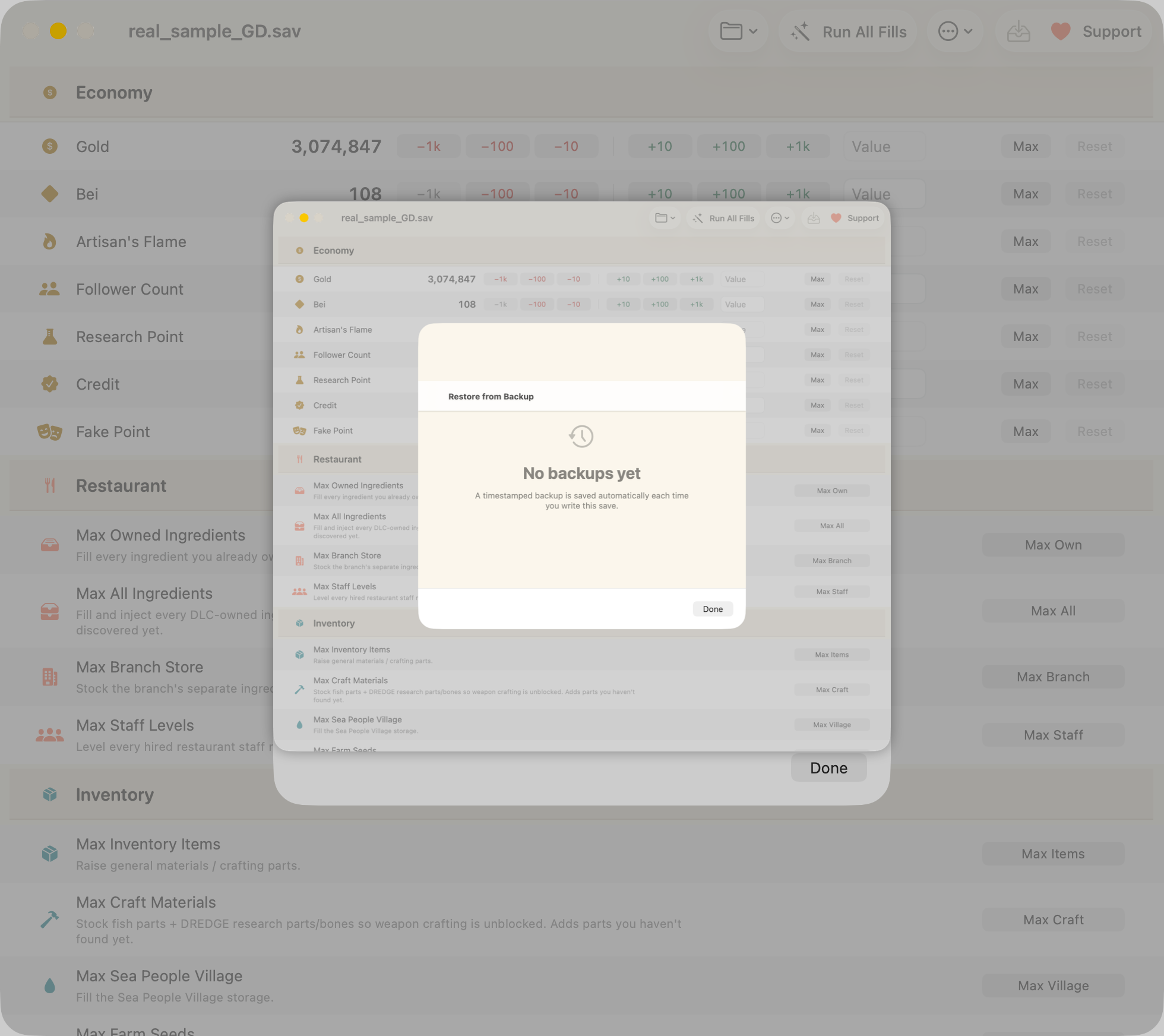
修改并保存。应用会自动先写一份带时间戳的备份。
启动游戏。这时加载的就是你改过的版本了。
在 Mac 上到底要怎么改存档
找到文件只是简单的那一半。.sav 是编码过的,文本编辑器根本不行,
而那些流行的 Windows 存档修改器要在 macOS 上跑起来,得靠 Wine、CrossOver 或虚拟机。
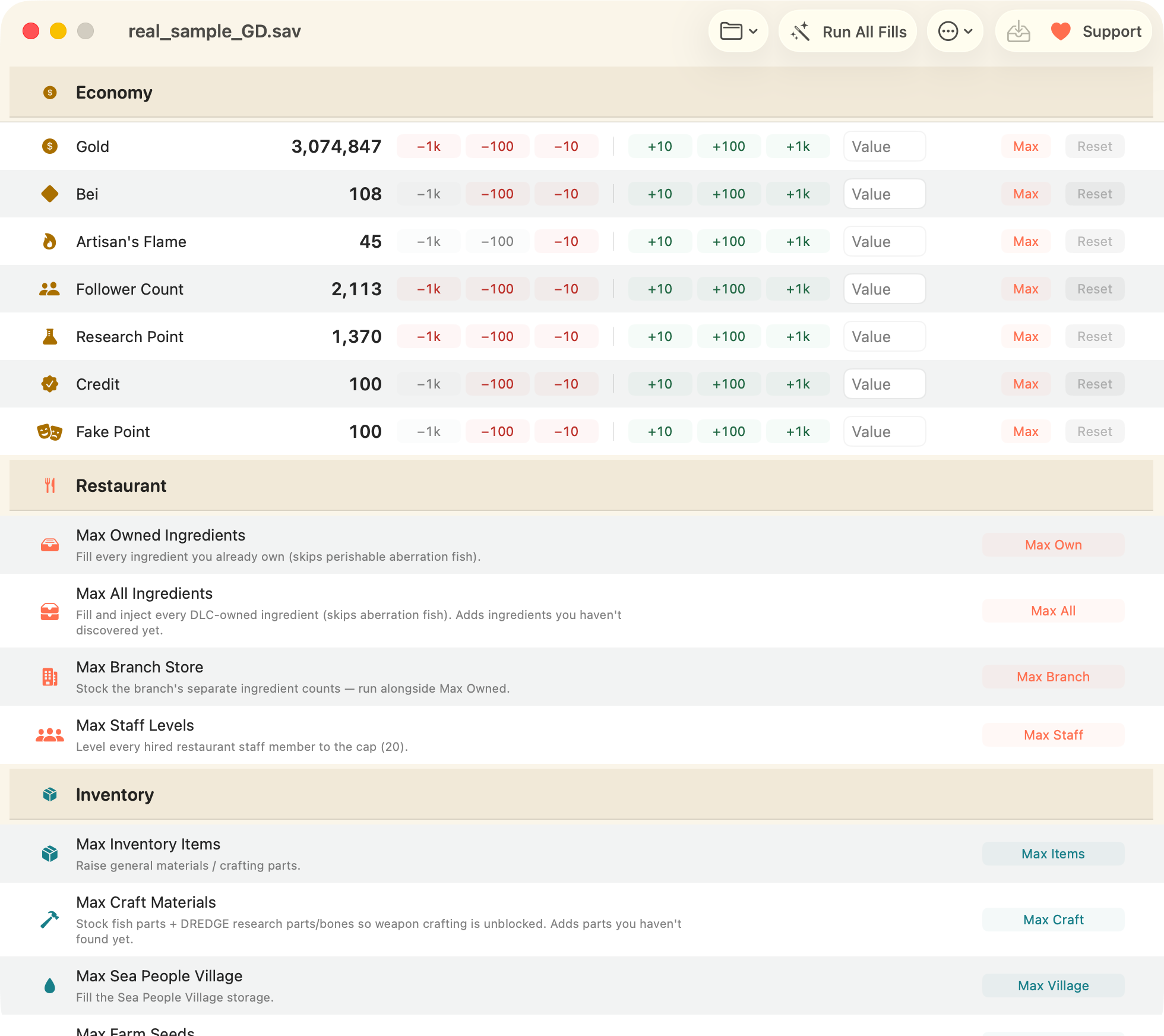
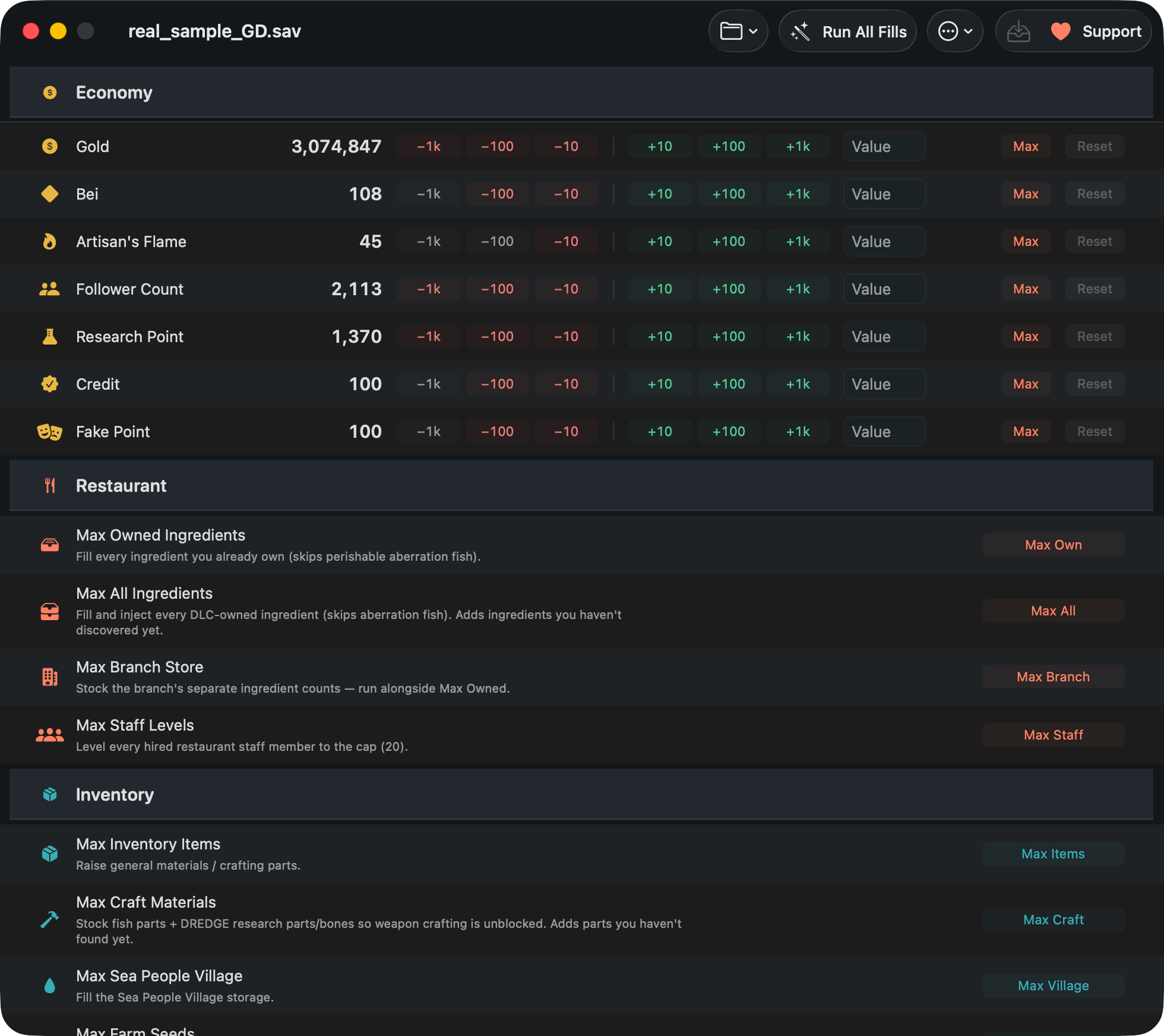
DiveSaveEd 就是为此而生的免费开源 Mac 原生应用:它自己就能找到两个存档路径、 列出每一个存档位,让你修改各种货币 (金币、贝币、匠人之火、研究点数、 COOKSTA 粉丝数、信任度与伪造点数)、批量填充餐厅食材与背包道具,或者按名称修改任意单个道具。 所有批量操作都能在应用内撤销,每次写入前都会先备份,如果你只想看看,还有一个只读的原始 JSON 检视器。
macOS 14 或更高版本,Apple Silicon 与 Intel 均可。已经过 Apple 签名与公证。MIT 协议。
Nintendo Switch 与 PlayStation 存档
Switch 与 PlayStation 的存档没法用这种方式修改。主机存档存放在主机自己的加密存储里,
永远不会出现在 ~/Library/Application Support,文件格式也不一样。把 Switch 存档拷到 Mac 上,
需要在主机本身刷自制固件或破解——那是另一个问题,风险也不同,本页所讲的一切都不适用。
上面那些路径只针对 macOS 上的 Steam 版。
Xbox / Microsoft Store 版同样不在讨论范围内:它根本没有 Mac 版,而且存档采用的是 Windows 那边的另一种格式。
找不到这个文件夹怎么办
- 你找错资源库了。必须是
~/Library——个人主目录里的那个——而不是磁盘顶层的/Library。 - 你还没启动过游戏。这个文件夹是首次运行时才创建的。先把游戏启动一次、进到有存档的状态、退出,然后再找。
- 你的 Finder 把“Application Support”显示成了中文名。在部分语言下 macOS 会用翻译后的名称显示这个文件夹(简体中文里显示为“应用程序支持”),但磁盘上的真实路径永远是英文的
Application Support——把英文路径粘贴到前往文件夹里就能用。 - 你用的是另一种布局。如果路径 1 不存在,就试路径 2,反过来也一样。
- 还是什么都没有?在终端里搜索整个资源库:
不管你的安装用的是哪种布局,它都会把这台 Mac 上每一份《潜水员戴夫》存档的完整路径打印出来。find ~/Library/Application\ Support -name "GameSave_*_GD.sav" 2>/dev/null
相关内容
-
拉满金币、贝币与匠人之火
每种货币各有什么用、怎么精确设定,以及怎么撤销。(英文页面)
-
Mac 上的 Cheat Engine 替代方案
为什么 Cheat Engine 无法在 macOS 上运行,以及存档修改器换成了什么做法。(英文页面)
-
常见问题
封号、修改消失、Intel 芯片的 Mac、非英文存档、DLC 与撤销。(英文页面)