《潛水員戴夫》在 macOS 上的存檔位置 — 以及怎麼修改
Mac 上有兩種路徑,取決於你這份遊戲是怎麼安裝的。這裡把兩個路徑都列出來,並說明怎麼真的打開那個 隱藏的資料夾、檔案叫什麼名字、怎麼備份,還有那個會默默把你的修改丟掉的 Steam 設定。
簡短回答
在 macOS 上,《潛水員戴夫》的存檔會放在以下兩個資料夾之一:
~/Library/Application Support/com.nexon.dave/SteamSData/<steam-id>/~/Library/Application Support/nexon/DAVE THE DIVER/SteamSData/
裡面的存檔檔案名稱是 GameSave_XX_GD.sav,其中 XX 是存檔格編號。
~/Library 預設是隱藏的 — 請用
Finder ▸ 前往 ▸ 前往檔案夾…(⇧⌘G)貼上路徑,
再按 Return 鍵打開。
macOS 上的兩個存檔路徑
這件事沒有單一答案,也常常讓人卡住:Steam macOS 版在不同的安裝情況下,會寫到不同的位置。兩個 都檢查一下就對了。
路徑一 — Bundle ID 資料夾(最常見)
~/Library/Application Support/com.nexon.dave/SteamSData/<steam-id>/
<steam-id> 是你的 Steam 帳號數字 ID,一長串數字,例如
76561198000000000。如果你在同一台 Mac 上登入過不只一個 Steam 帳號,就會看到不只一個
這種資料夾,每個帳號一個。你要找的是修改日期最新的那一個。
路徑二 — 發行商/產品資料夾
~/Library/Application Support/nexon/DAVE THE DIVER/SteamSData/
請注意當中的空格與大小寫 — 這個資料夾真的就叫做全部大寫的 DAVE THE DIVER。這種配置
底下沒有依帳號分開的子資料夾,.sav 檔案就直接放在 SteamSData 裡面。
關於開頭的 ~:那是個人專屬資料夾的簡寫,所以完整路徑其實是
/Users/你的使用者名稱/Library/Application Support/…。這裡指的是個人專屬資料夾裡的
使用者資料庫,不是磁碟最上層的 /Library — 那是完全不同的
資料夾,裡面沒有遊戲存檔。
如何打開隱藏的 ~/Library 資料夾
Apple 預設在 Finder 中隱藏 ~/Library,這也是為什麼很多教學只丟一個路徑就讓你卡在
那裡。以下四種方法,由簡到繁:
-
前往檔案夾(最快)。在 Finder 中,從選單列選擇 前往 ▸ 前往檔案夾…,或按 ⇧⌘G。貼上上面任一個 路徑,再按 Return。Finder 會邊打邊自動補完,順便也能確認這個資料夾存不存在。
-
在「前往」選單按住 Option 鍵。點選單列的前往,然後按住 ⌥(Option)。按著的時候,清單裡就會出現資料庫。
-
永久顯示出來。在 Finder 中打開個人專屬資料夾 (⇧⌘H),按 ⌘J 打開檢視方式選項, 勾選顯示「資料庫」檔案夾。之後它就會一直顯示。
-
用「終端機」。如果你不想一直點來點去:
open ~/Library/Application\ Support/com.nexon.dave/SteamSData/
open ~/Library/Application\ Support/nexon/DAVE\ THE\ DIVER/SteamSData/
反斜線是用來跳脫空格的。存在的那個路徑會在 Finder 中打開;另一個會回報 「No such file or directory」,這本身也是個有用的答案。
小提醒:進去之後,把 SteamSData 資料夾拖到 Finder 側邊欄。你之後一定還會再來。
GameSave_XX_GD.sav 是什麼意思
在 SteamSData 裡面,你會看到 GameSave_00_GD.sav、
GameSave_01_GD.sav 這樣的檔案。中間那兩位數就是存檔格編號。如果你只玩過一個周目,
通常就只會看到一個 — 另外還有遊戲自己記錄用的一些檔案。
| 你看到的東西 | 那是什麼 |
|---|---|
GameSave_00_GD.sav | 存檔格 0 — 真正的遊戲資料。 |
GameSave_01_GD.sav | 存檔格 1,後面的存檔格依此類推。 |
一串數字組成的資料夾,例如 76561198… | 你的 Steam 帳號 ID,屬於路徑一的配置。 |
.sav 檔案不是純文字,也無法直接閱讀 — 用「文字編輯」打開只會看到亂七八糟的二進位
內容,而且從文字編輯器存檔會直接把它弄壞。它必須先解碼才有辦法有意義地修改,而這正是存檔修改器
在做的事。
如何手動備份存檔
在你動任何東西之前先做這件事,就算你用的軟體本身就會自動備份也一樣。花不到十秒。
完全關閉《潛水員戴夫》 — 不是只關視窗,要真的結束程式,才不會卡在寫入到一半的狀態。
用上面任一種方法打開存檔資料夾。
選取那些
.sav檔案,按 ⌘D 製作副本,或按 ⌘C 再貼到資料夾以外的地方 — 桌面、「文件」底下的某個資料夾,或外接硬碟都行。-
或者用「終端機」,把整個資料夾複製成一份帶日期的備份:
cp -R ~/Library/Application\ Support/com.nexon.dave/SteamSData \
      ~/Desktop/DaveTheDiver-save-backup-$(date +%Y%m%d)
之後要回復的話,關閉遊戲,再把備份的 .sav 檔案複製回 SteamSData 蓋掉
原本那個,檔案名稱要保持完全一樣。
⚠️ Steam Cloud 會默默還原你的修改
這是修改「沒有生效」最常見的原因,而且跟修改器本身完全無關。Steam 啟動時一發現本機存檔和雲端 版本不一致,就會在遊戲載入之前用舊的雲端存檔蓋掉你的修改。你的修改其實有正確 寫入,只是被 Steam 換掉了。
請照這個順序操作:
完全關閉《潛水員戴夫》。好的修改器在遊戲執行中時會拒絕寫入 — 寫到一半的存檔正是檔案損毀的主因。
關閉這款遊戲的 Steam Cloud。Steam 媒體庫 → 在《潛水員戴夫》上按右鍵 → 內容 → 一般 → 取消勾選在 Steam Cloud 保留遊戲存檔。
修改並儲存。程式會自動先寫入一份帶時間戳記的備份。
啟動遊戲。這時載入的就是你修改後的版本了。
在 Mac 上實際要怎麼修改存檔
找到檔案只是簡單的那一半。.sav 是編碼過的,所以文字編輯器完全派不上用場,而那些
常見的 Windows 修改器要在 macOS 上跑,都得靠 Wine、CrossOver 或虛擬機。
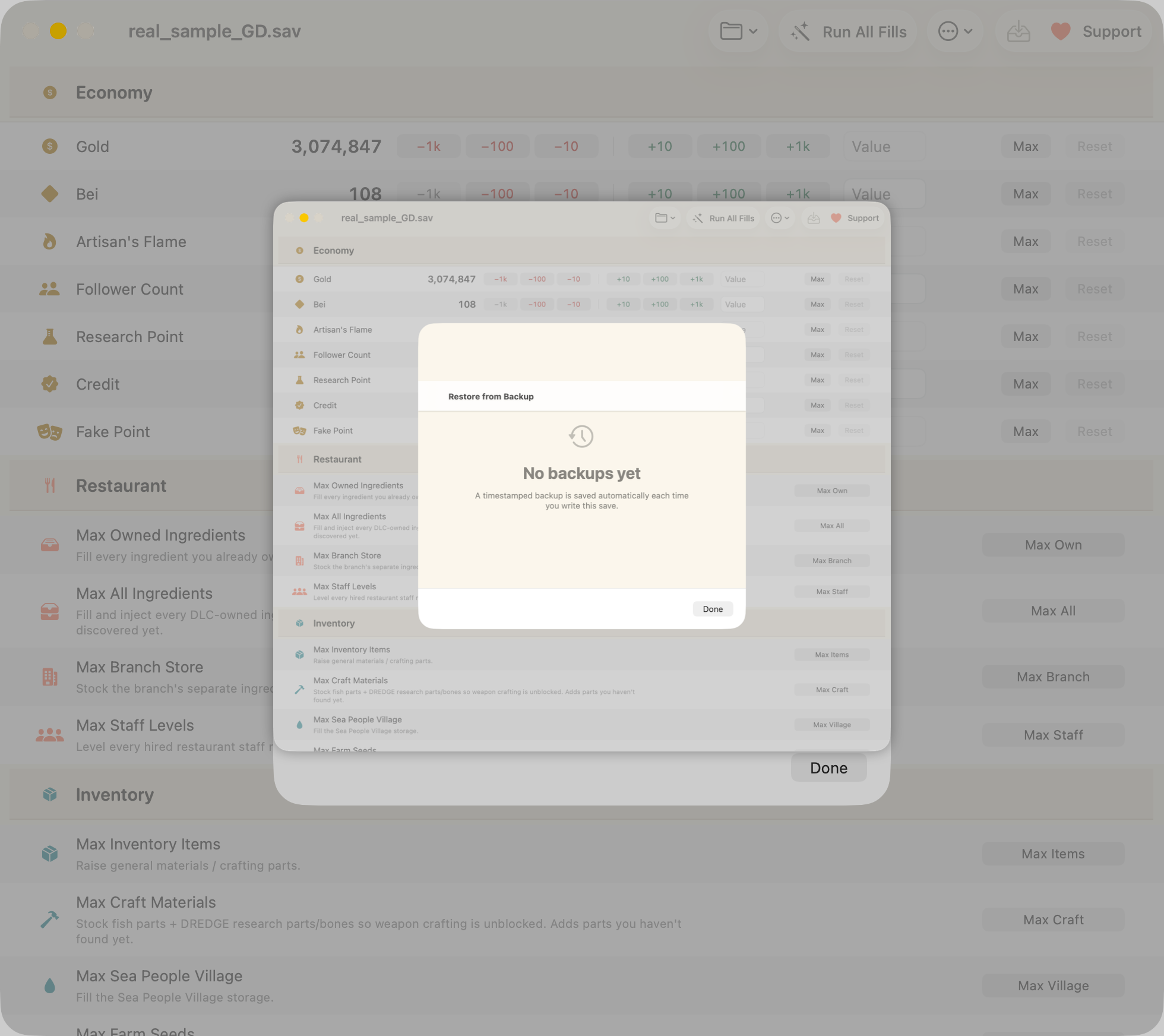
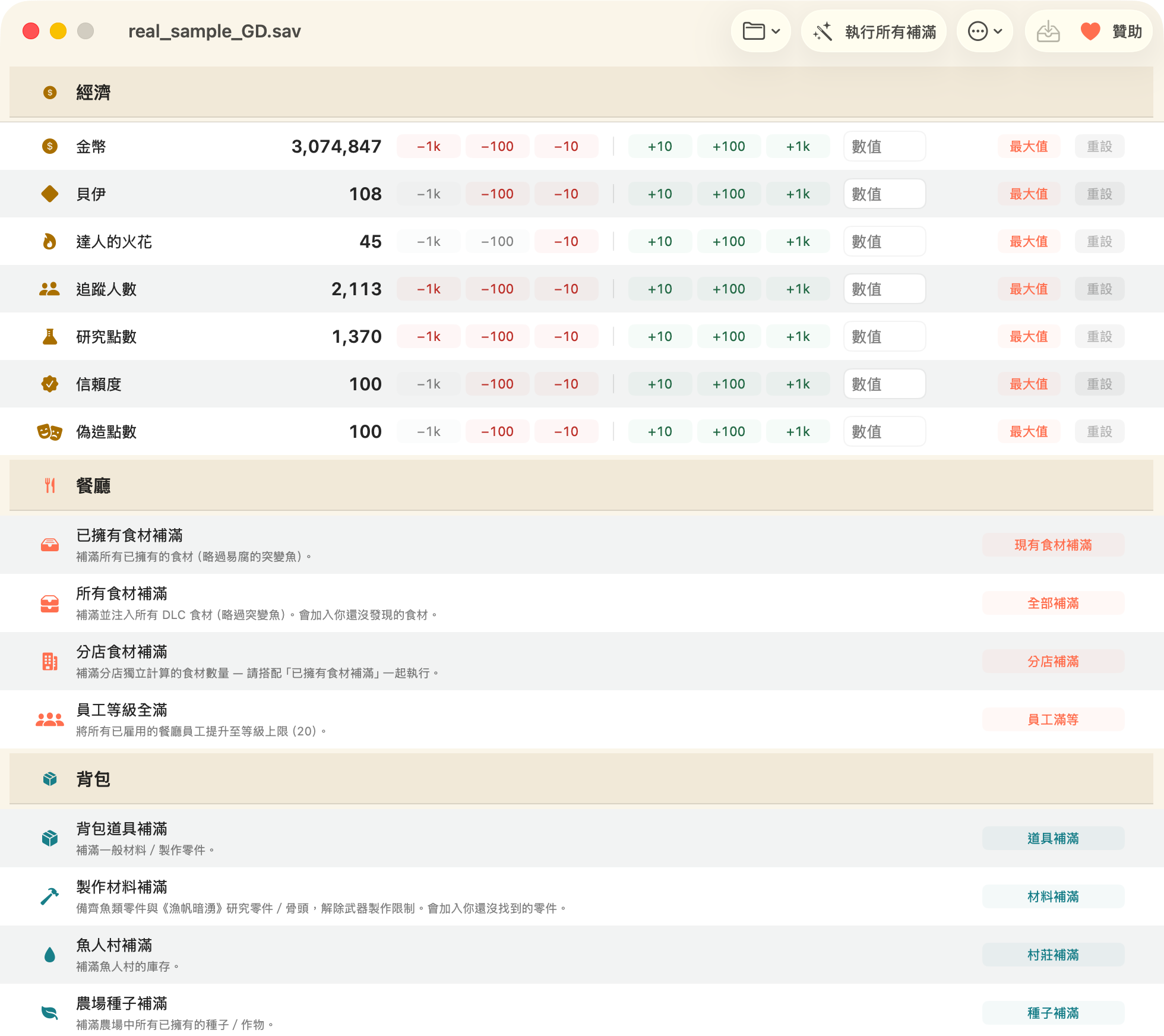
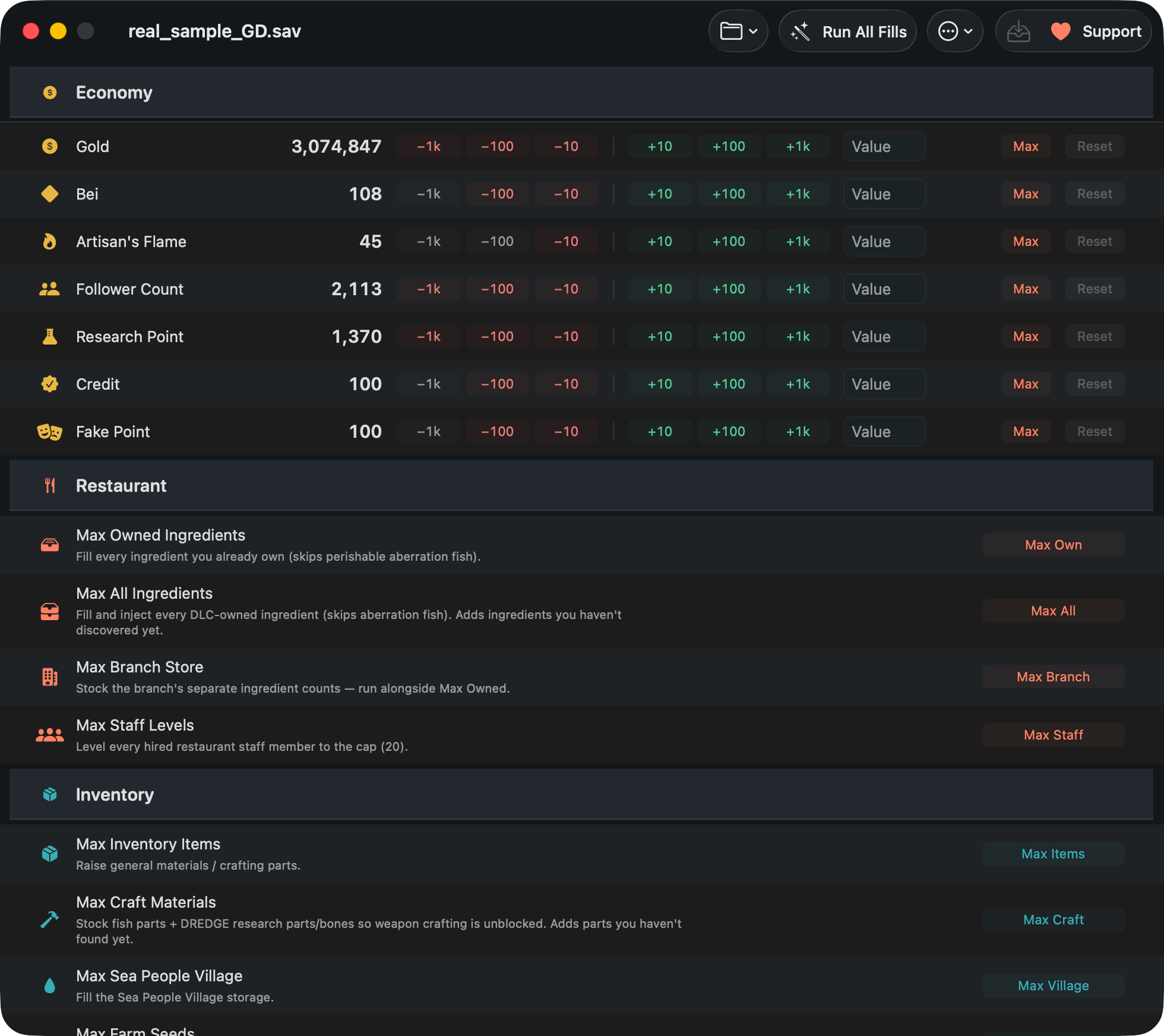
DiveSaveEd 是專為這件事打造的免費、開放原始碼原生 Mac 軟體:它會自己找到兩個 存檔路徑、列出每一個存檔格,讓你修改貨幣(金幣、貝伊、達人的火花、 研究點數、COOKSTA 追蹤人數、信賴度與偽造點數)、批次補滿餐廳食材與背包,或是依名稱修改任何 單一道具。每一項批次操作都可以在程式內還原,每次寫入前都會先備份,如果你只是想看看,還有一個 唯讀的原始 JSON 檢視器。
支援 macOS 14 以上,Apple Silicon 與 Intel。已經過 Apple 簽署與公證。MIT 授權。
Nintendo Switch 與 PlayStation 的存檔
Switch 與 PlayStation 的存檔沒辦法用這種方式修改。主機存檔放在主機自己的加密
儲存空間裡,永遠不會出現在 ~/Library/Application Support,檔案格式也不一樣。要把
Switch 存檔複製到 Mac,得先在主機上動自訂韌體或自製軟體 — 那是另一個問題,風險也不同,本頁的
內容一概不適用。上面那些路徑只適用於 macOS 上的 Steam 版。
Xbox/Microsoft Store 版本同樣不在討論範圍:它根本沒有 Mac 版,而且存檔是以另一種 Windows 端的 格式儲存的。
如果你找不到那個資料夾
- 你找錯資料庫了。一定要是
~/Library— 個人專屬資料夾裡的那一個 — 而不是磁碟最上層的/Library。 - 你還沒啟動過遊戲。這個資料夾是第一次執行時才建立的。先把遊戲跑一次、存個檔、關掉,再回來找。
- 你的 Finder 把「Application Support」顯示成中文了。macOS 在某些語言下會用翻譯後的名稱顯示那個資料夾,但磁碟上的真實路徑永遠是英文的
Application Support— 把英文路徑貼進前往檔案夾就一定找得到。 - 你是另一種配置。如果路徑一不存在,就試路徑二,反之亦然。
- 還是找不到?用「終端機」搜尋整個資料庫:
這會印出你 Mac 上每一份《潛水員戴夫》存檔的完整路徑,不管是哪一種配置。find ~/Library/Application\ Support -name "GameSave_*_GD.sav" 2>/dev/null
相關內容
-
最大化金幣、貝伊與達人的火花(英文)
每種貨幣的用途、怎麼設定成精確數值,以及怎麼還原。
-
Mac 上的 Cheat Engine 替代方案(英文)
為什麼 Cheat Engine 不能在 macOS 上執行,以及存檔修改器改用什麼做法。
-
常見問題(英文)
封鎖帳號、修改消失、Intel 版 Mac、非英文存檔、DLC 與還原。